Users
3.4.5 – Users
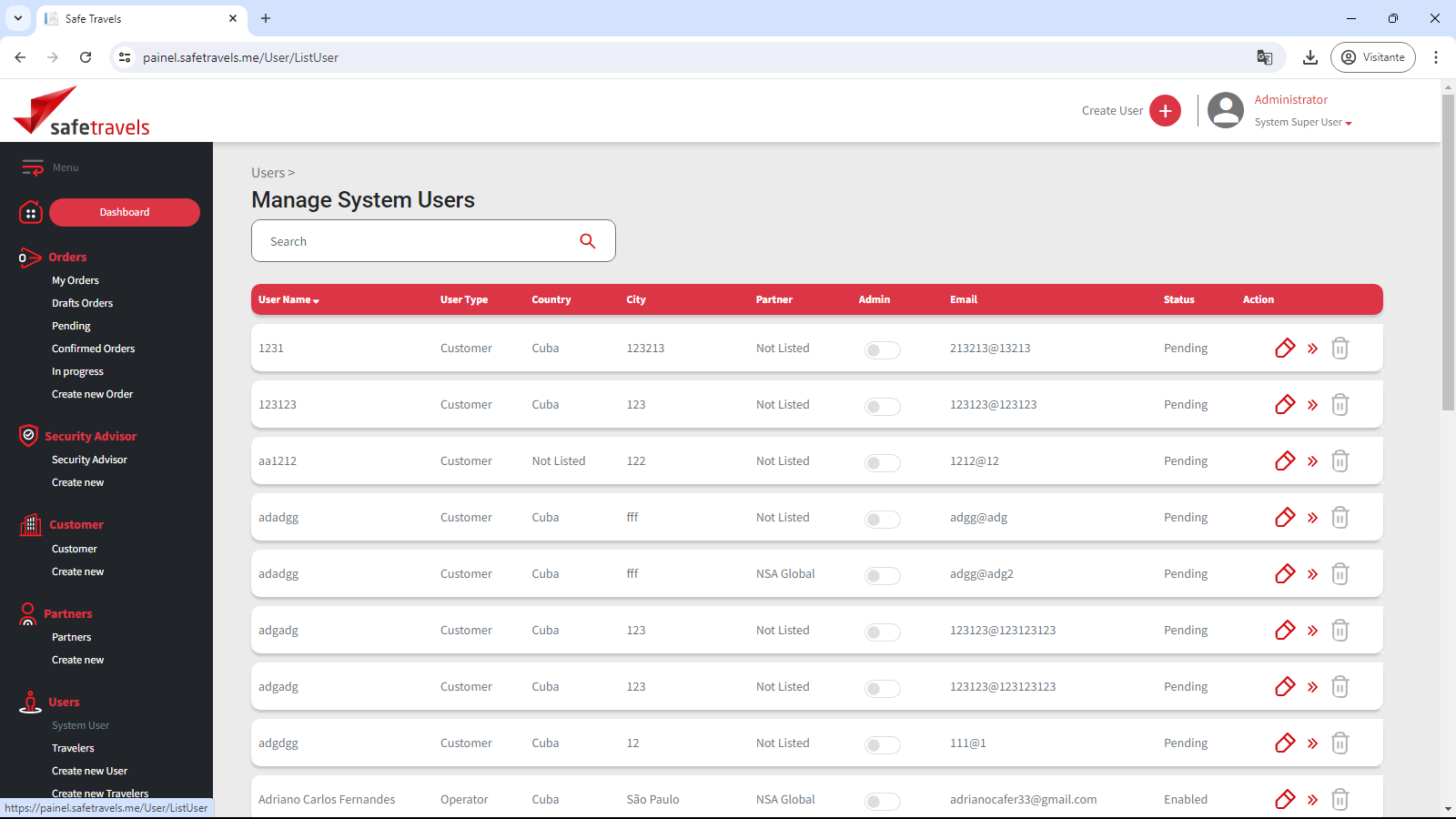
Este bloco permite o cadastro e gerenciamento de System Users. A figura do System User pode ser categorizada (User Type) como nas três categorias anteriores (Security Advisor, Customer ou Partner), além de Operator e Traveler.
Uma função adicional deste menu é a possibilidade de envio de e-mail ao usuário, clicando no ícone vermelho de "seta dupla direita" próximo ao final da linha. Outra função diferencial deste bloco é a exclusão de usuários, realizada através do ícone cinza de "lixeira" localizado no final da linha do registro.
Manage System user: Possui o campo de buscas (Search) para localização rápida de um registro específico. A lista também pode ser ordenada por User Name, User Type, Country, City, Partner, Admin, Email ou Status, clicando-se no respectivo título da coluna.
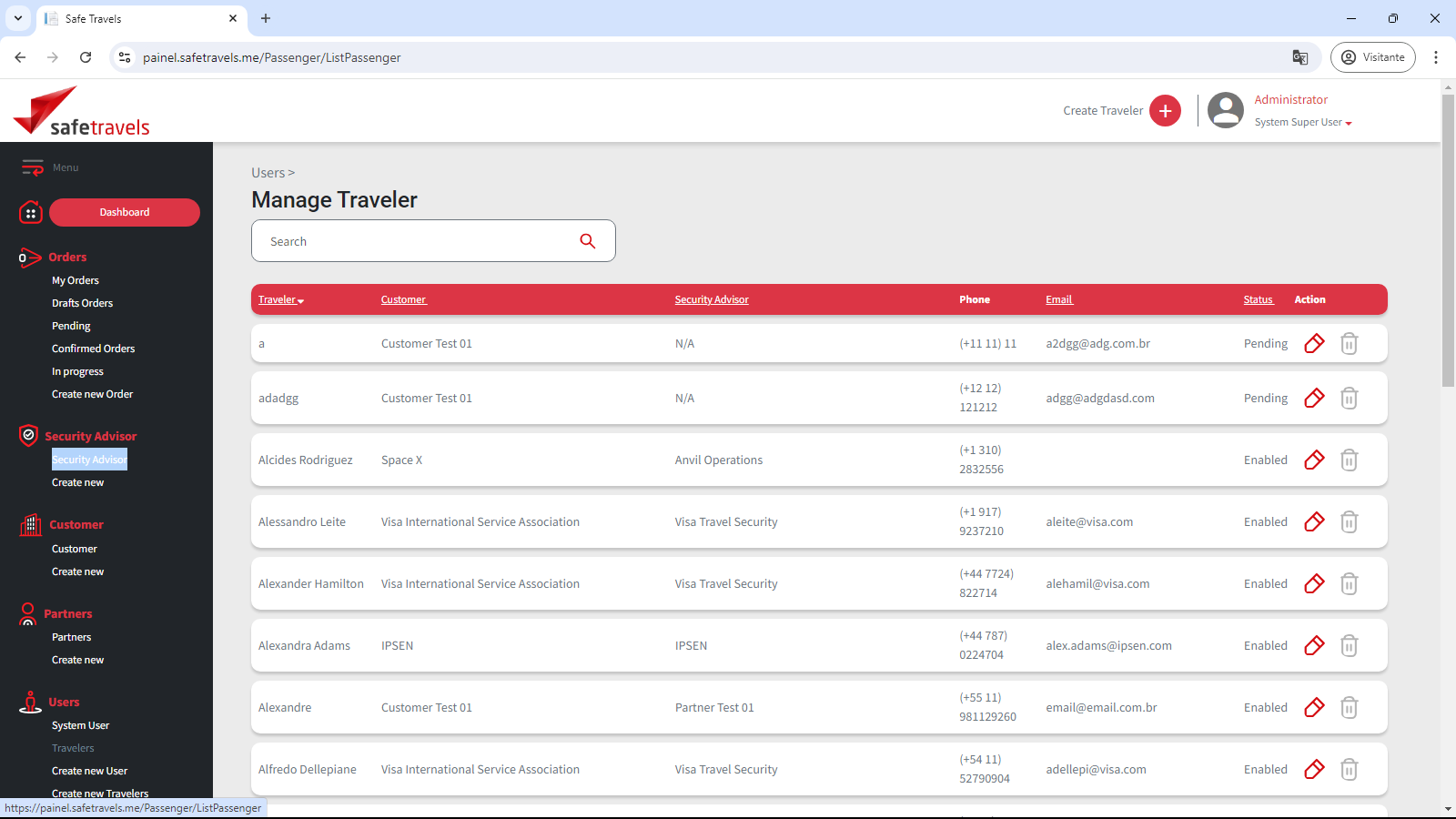
Manage Travelers: Oferece um campo de busca (Search) para localizar rapidamente um registro específico. A lista pode ser ordenada por Traveler, Customer, Security Advisor, Phone, E-mail ou Status, clicando no título da coluna correspondente.
Create New User: Para criar um novo registro de System User, clique em “Create System User”. Será exibida a tela de entrada de informações.
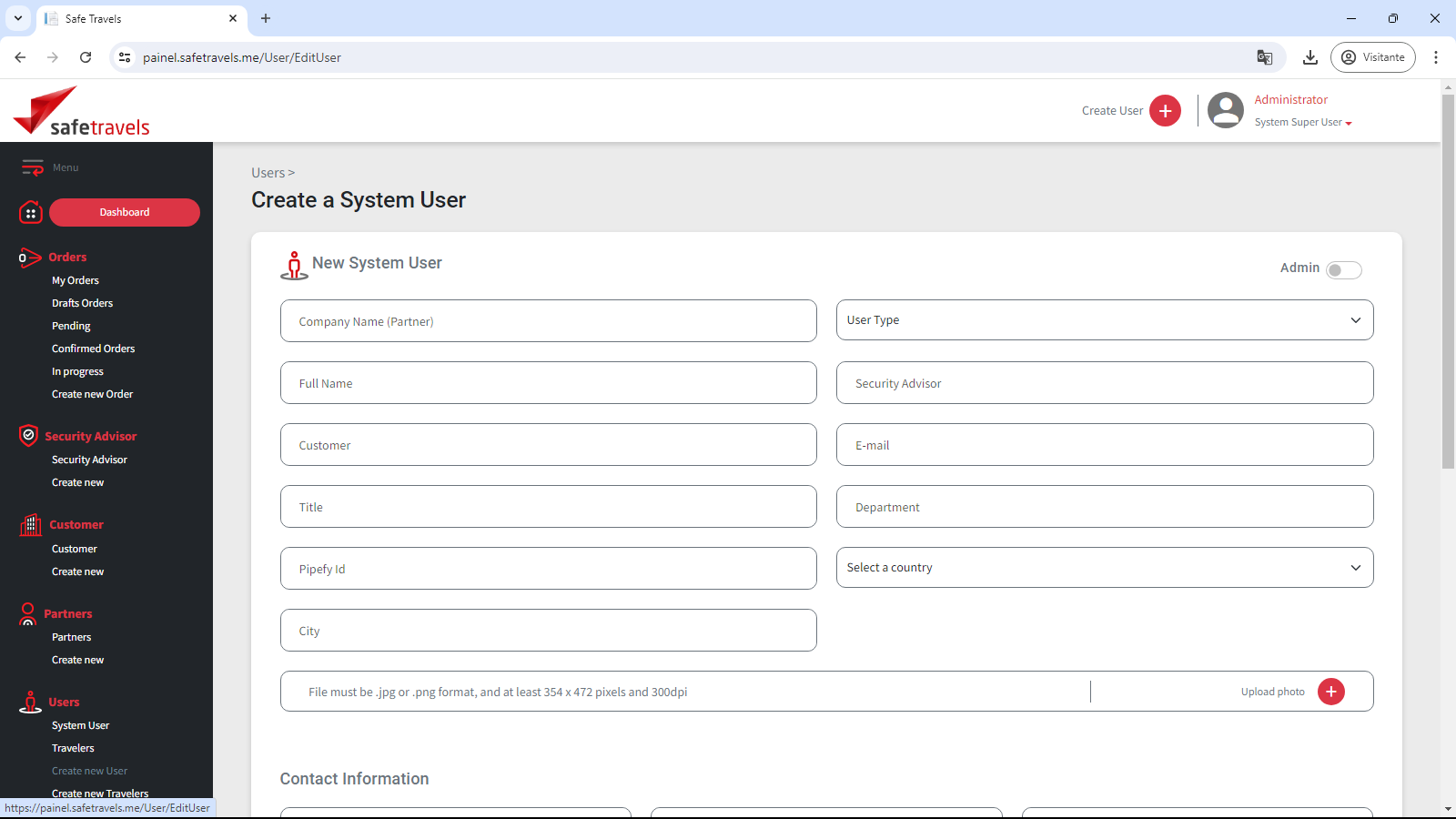
Observação: como o cadastro de user é uma alternativa de cadastro às personas citadas nos itens anteriores (que possuem suas respectivas opções de criação, com exceção do operator), os campos redundantes serão automaticamente ocultados (Exemplo no cadastro de um user do tipo Security Advisor, o campo Security Advisor não será exibido).
Botão Admin: opção para definir se o referido user terá direitos de administrador.
Company Name: Nome de referência do partner relacionado ao user.
User Type: Tipo de usuário a ser cadastrado. Tem as opções Security Advisor, Customer, Partner, Operator e Traveler.
Full Name: Nome de referência do user.
Security Advisor: Nome do Security Advisor relacionado ao user.
Customer**:** Nome do Customer relacionado ao user.
E-mail: E-mail do usuário.
Title: pode ser utilizado para identificar o cargo ou título do usuário.
Department: área ou departamento do usuário na empresa.
Pipefy Id: Número de cadastro na plataforma Pipefy.
Select a country: selecionar país do usuário.
City: cidade do usuário.
Upload photo: botão para subir uma foto do usuário.
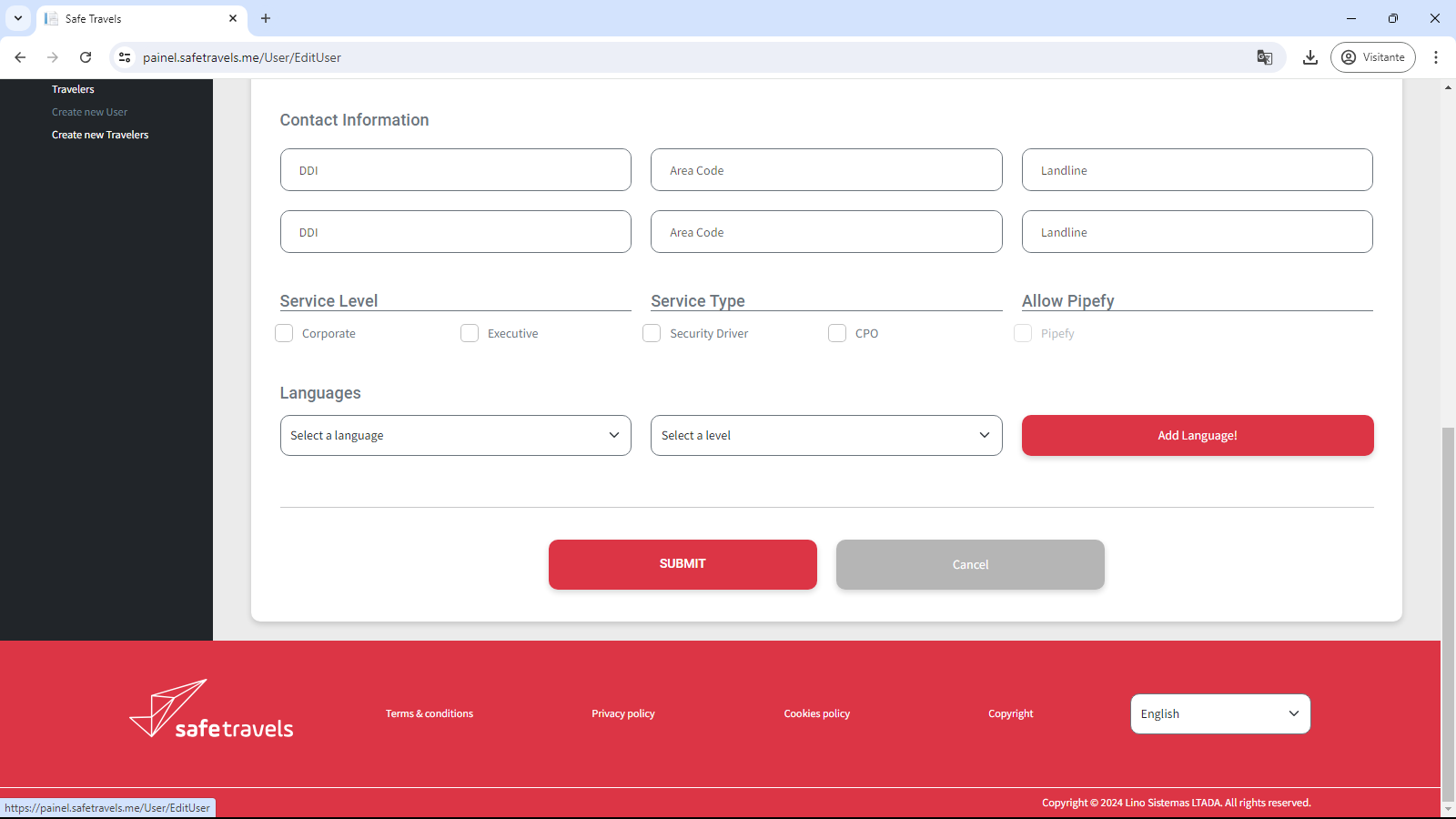
DDI: código de discagem internacional (exemplo: 55 para o Brasil) para telefone.
Area Code: código de discagem de área (exemplo: 011 para o Brasil) para telefone.
Landline: o número de telefone.
DDI: código de discagem internacional (exemplo: 55 para o Brasil) para telefone.
Area Code: código de discagem de área (exemplo: 011 para o Brasil) para telefone.
Landline: o número de telefone.
Service Level: (se aplicável) define o nível de serviço do usuário.
Service Type: (se aplicável) define o tipo de serviço do usuário.
Allow Pipefy: se checado, permite o uso e preenchimento do campo Pipefy Id.
Languages - Select a language: o idioma falado/escrito pelo usuário.
Languages - Select a level: o nível de domínio do idioma do usuário.
Botão Add Language!: depois de selecionados os dados nas duas opções anteriores, registra a mesma na plataforma. Se desejar excluir um idioma registrado incorretamente, clica-se no ícone ‘X”, localizado no final do mesmo.
Botão Cancel: Cancela a edição do perfil, sem realizar alterações.
Botão Submit: Finaliza as alterações do cadastro.
Create New Traveler: Para criar um novo registro de Traveler(passageiro), clique em “Create Traveler”. Será exibida a tela de entrada de informações.
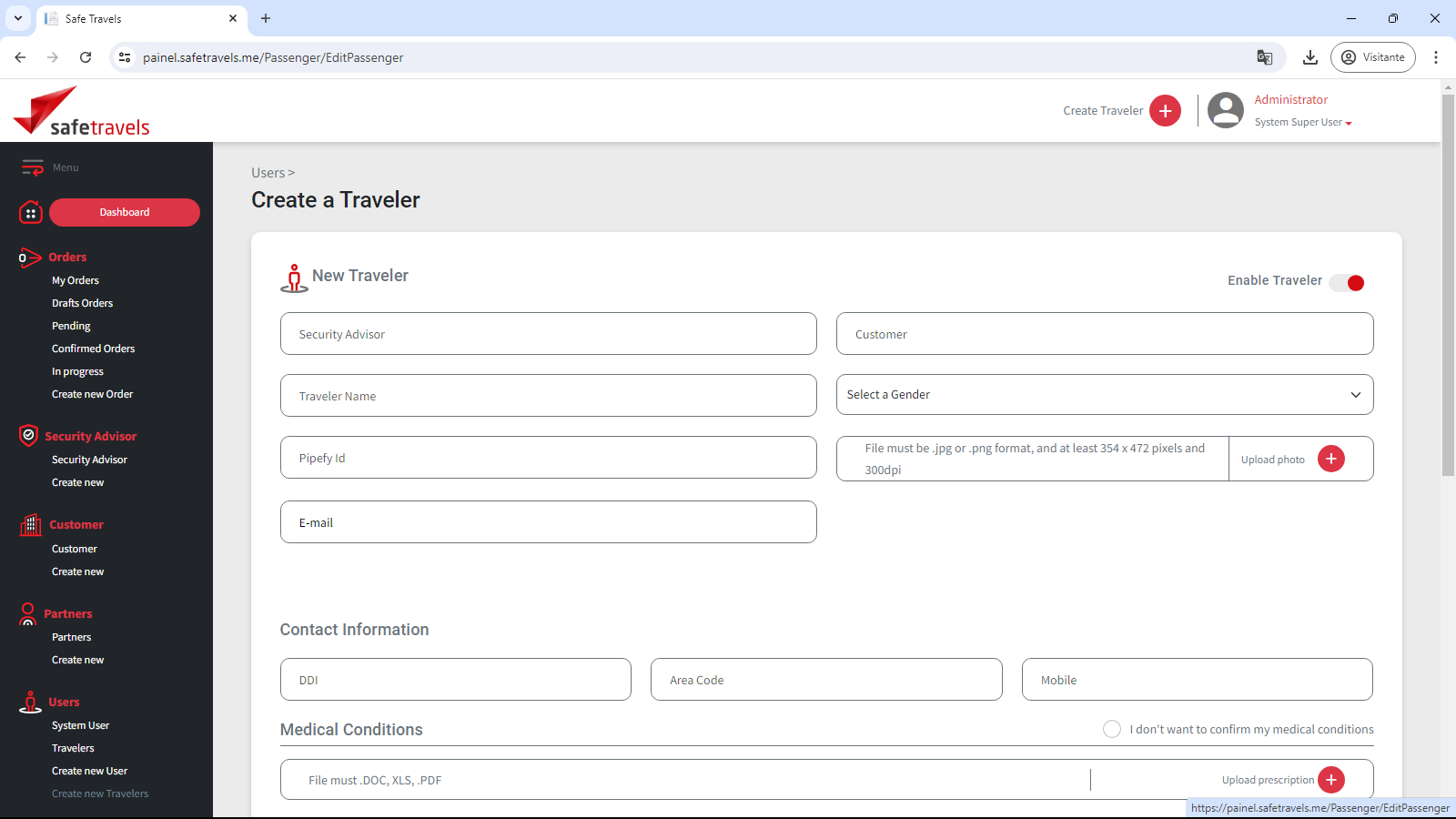
Security Advisor: Nome do Security Advisor relacionado ao traveler.
Customer: Nome do Customer relacionado ao traveler.
Traveler Name: Nome de referência do traveler.
Select a Gender: seleção de gênero do traveler.
Pipefy Id: Número de cadastro na plataforma Pipefy.
Upload photo: botão para subir uma foto do usuário.
E-mail: E-mail do usuário.
DDI: código de discagem internacional (exemplo: 55 para o Brasil) para telefone móvel.
Area Code: código de discagem de área (exemplo: 011 para o Brasil) para telefone móvel.
Mobile: o número de telefone móvel.
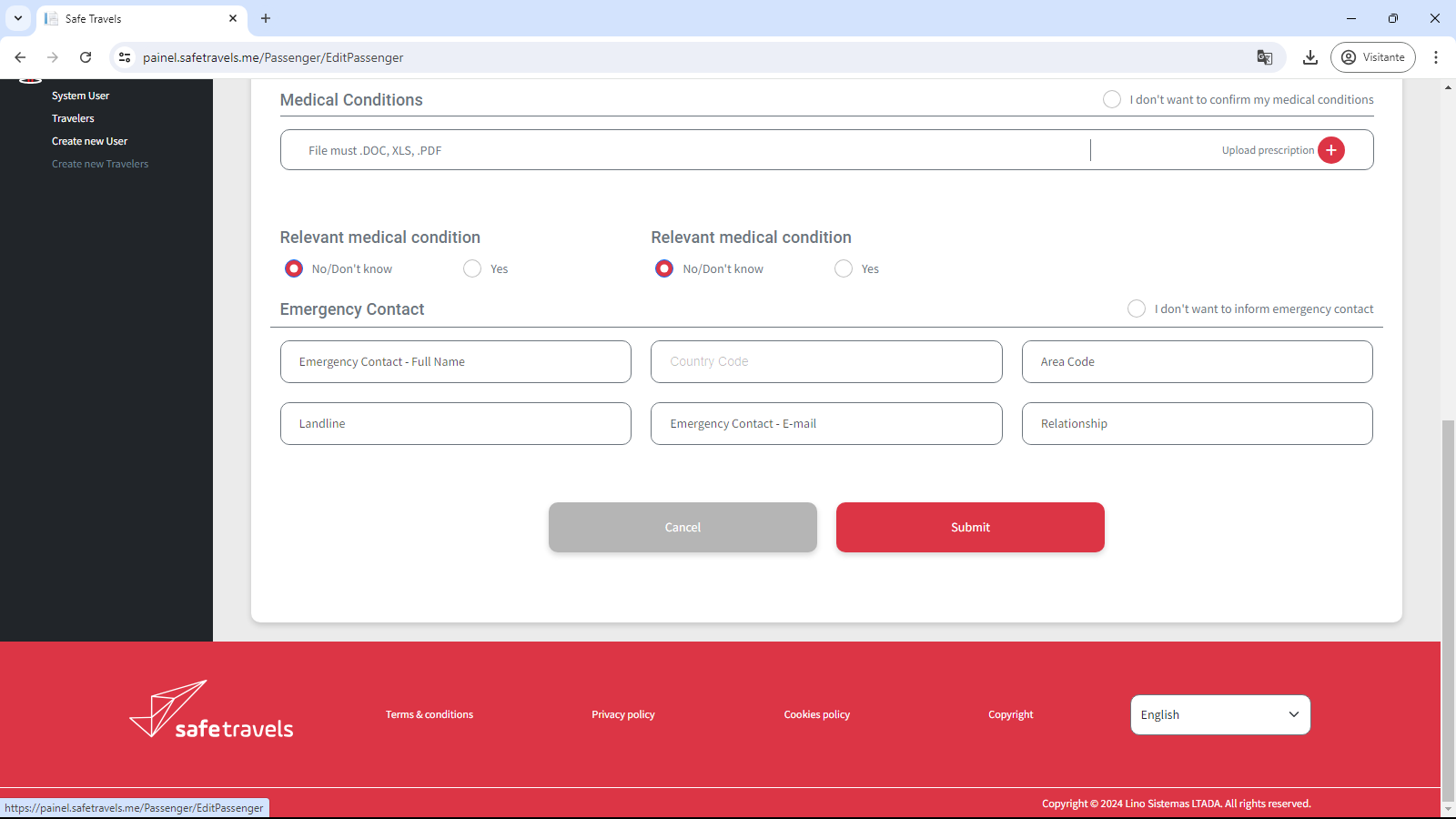
Medical Conditions – checkbox: se habilitada a opção (I don't want to confirm my medical conditions), não será necessário registrar por meio de arquivo anexo, as condições médicas do passageiro.
Medical Conditions – Upload prescription: botão para se anexar a documentação de condições médicas do passageiro.
Relevant medical condition: se marcado a opção “Yes”, será exibido o campo “Please specify” para preenchimento das condições médicas relevantes do passageiro.
Relevant medical condition: se marcado a opção “Yes”, será exibido o campo “Please specify” para preenchimento das condições médicas relevantes do passageiro. Contando o item anterior, podem ser adicionadas até duas condições.
Emergency Contact – checkbox: se habilitada a opção (I don't want to inform emergency contact), não será necessário registrar os contatos para situações de emergência relacionados ao passageiro.
Emergency Contact - Full Name: Nome do contato de emergência relacionado ao passageiro.
Country Code: código de discagem internacional (exemplo: 55 para o Brasil) para telefone do contato.
Area Code: código de discagem de área (exemplo: 011 para o Brasil) para telefone do contato.
Landline: o número de telefone do contato.
Emergency Contact - E-mail: E-mail do contato.
Relationship: grau de parentesco ou relacionamento do contato com o passageiro.
Botão Cancel: Cancela a criação do traveler, retornado a tela anterior.
Botão Submit: Finaliza a criação do traveler.